<결과>
<코드>
//
//  ViewController.swift
//  FirstNewApp
//
//  Created by Allen H on 2021/11/10.
//

import UIKit
import AVFoundation


class ViewController: UIViewController {

    @IBOutlet weak var mainLabel: UILabel!

    @IBOutlet weak var slider: UISlider!

    // 숫자(선택된 초)를 관리하기 위한 변수
    var number = 0
    // 타이머 객체를 담기 위한 변수
    var timer: Timer?

    // 앱의 화면에 들어오면 처음 실행시키는 함수
    override func viewDidLoad() {
        super.viewDidLoad()
        configureUI()
    }

    // UI셋팅 함수
    func configureUI() {
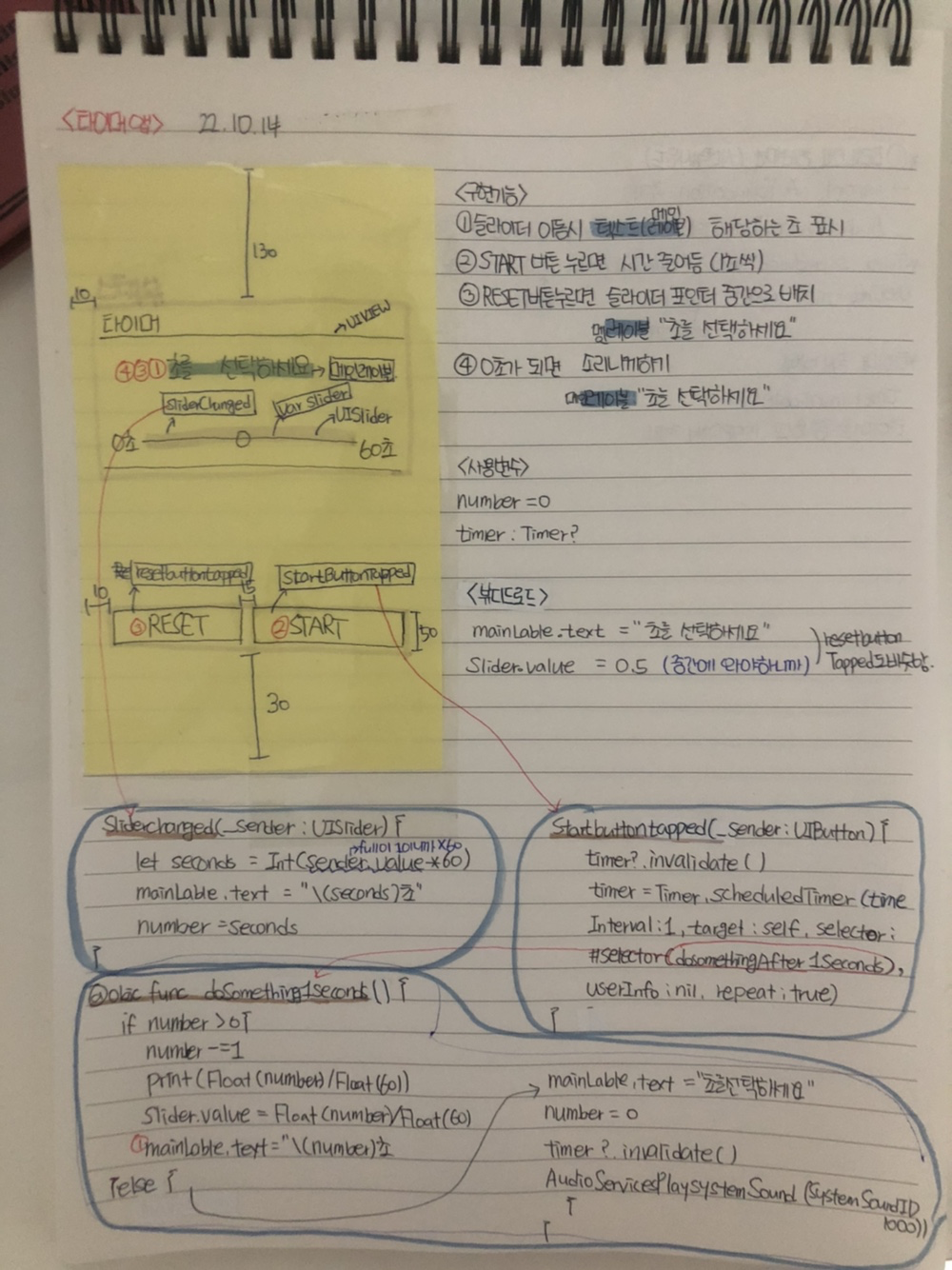
        mainLabel.text = "초를 선택하세요"
        slider.value = 0.5
    }

    // 슬라이더 값이 바뀔때마다 호출되는 함수
    @IBAction func sliderChanged(_ sender: UISlider) {
        let seconds = Int(sender.value * 60)
        mainLabel.text = "\(seconds) 초"
        number = seconds
    }

    // 스타트버튼을 누르면 실행하는 함수
    @IBAction func startButtonTapped(_ sender: UIButton) {
        timer?.invalidate()
        timer = Timer.scheduledTimer(timeInterval: 1, target: self, selector: #selector(doSomethingAfter1Second), userInfo: nil, repeats: true)
    }


    // 다음 동작의 실행 함수
    @objc func doSomethingAfter1Second() {
        if number > 0 {
            number -= 1
            print(Float(number) / Float(60))
            slider.value = Float(number) / Float(60)
            mainLabel.text = "\(number) 초"
        } else {
            mainLabel.text = "초를 선택하세요"
            number = 0
            //print(number)
            timer?.invalidate()
            AudioServicesPlaySystemSound(SystemSoundID(1000))
        }
    }

    // 리셋버튼이 눌리면 실행되는 함수
    @IBAction func resetButtonTapped(_ sender: UIButton) {
        timer?.invalidate()
        mainLabel.text = "초를 선택하세요"
        slider.value = 0.5
        number = 0
    }

}
<기억할것>
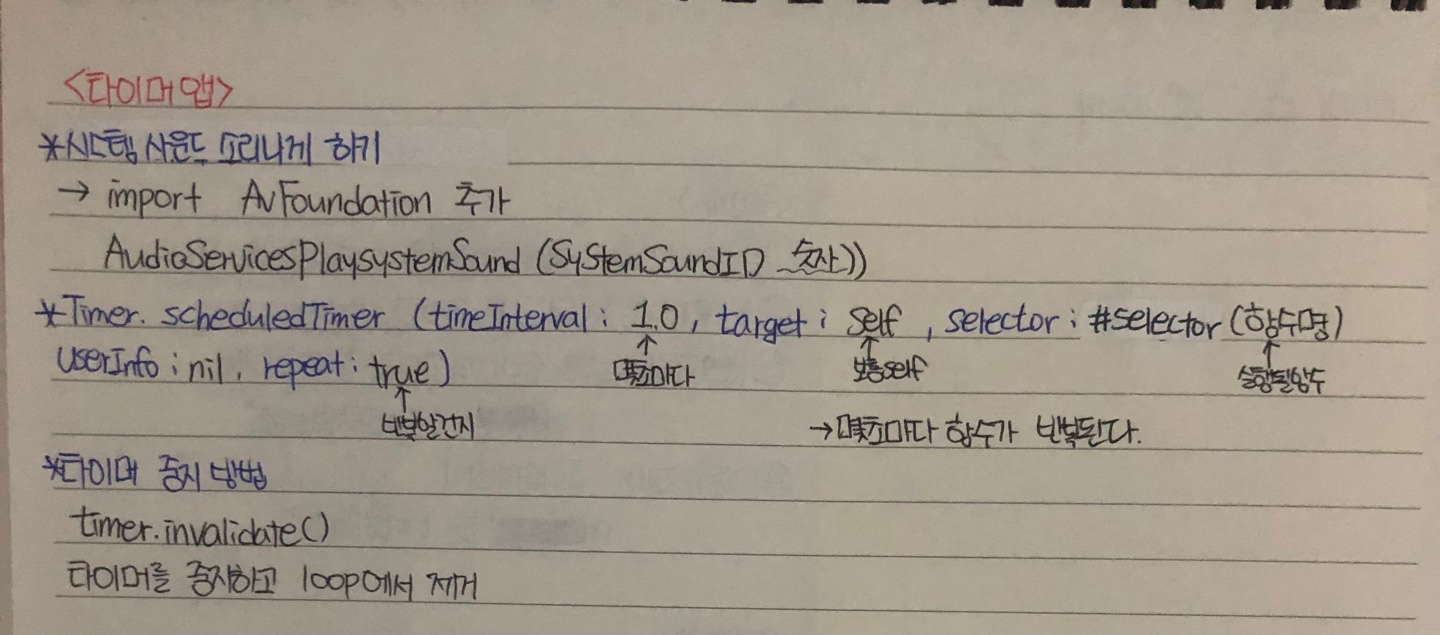
1. 소리나게 하는 법(시스템 사운드)
>>시스템사운드란? 애플에서 제공해주는 사운드
import AVFoundation

AudioServicesPlaySystemSound(SystemSoundID(사운드숫자))
2. 해당시간 간격으로 반복실행하는 함수
let timer = Timer.scheduledTimer(timeInterval: 반복될 시간간격, target: self(대체로 셀프), selector: #selector(반복될 함수명), userInfo: nil(대체로 닐), repeats: true)
selector: #selector(반복될 함수명) >> 여기서 해당하는 함수명은 objc를 달고 선언한다 (#selector함수가 오브젝트c문법)
<코드 복습>
보고 따라한 인강 출처 남깁니당
'iOS앱만들기' 카테고리의 다른 글
| 네이버지도API 활용하기 (0) | 2022.11.16 |
|---|---|
| 로그인화면/코드로UI짜기 (0) | 2022.11.07 |
| 텍스트필드 (델리게이트) 앱만들기 (참고하여) >> 개인정보 입력 앱 만들기 (2) | 2022.10.17 |
| 텍스트필드 (델리게이트) 앱만들기 (1) | 2022.10.17 |
| 타이머앱 만들기(참고하여) >> 3초마다 알림울리는 앱 만들기 (0) | 2022.10.14 |